Как удалить фон с фото товара и проверить результат
Удалить фон бесплатно можно прямо в редакторе. Но сначала оцените исходник: обработка лучше подходит для предмета, который отличается по цвету от ровного фона. На светлом флаконе ниже видно, почему результат нельзя принимать без проверки.
Посмотрите, что происходит со светлыми деталями
Мы взяли учебное изображение флакона из галереи, поставили его на голубовато-серый холст и нажали «Удалить фон». На результате часть дозатора и светлый блик стали прозрачными вместе с фоном. Для этой фотографии обработку лучше отменить: форма товара важнее ровной подложки.
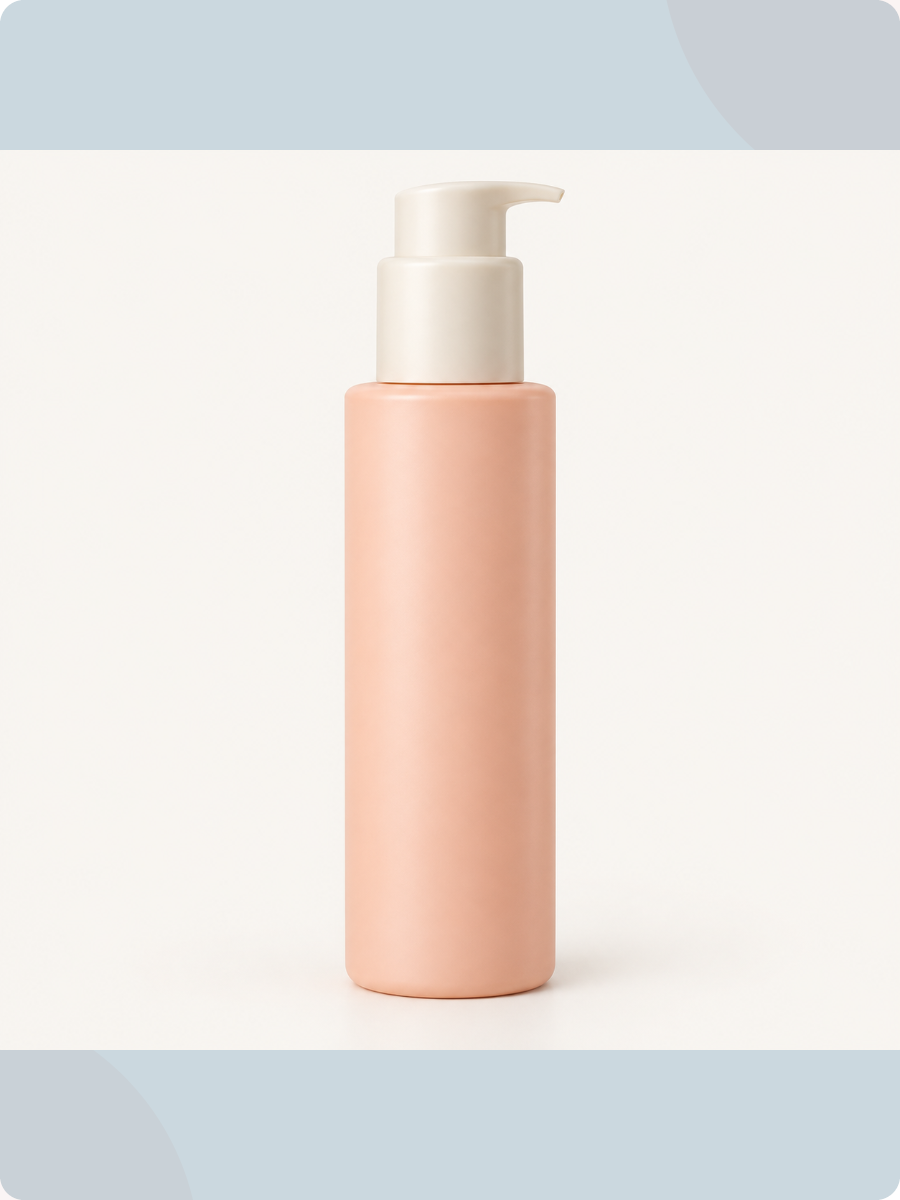
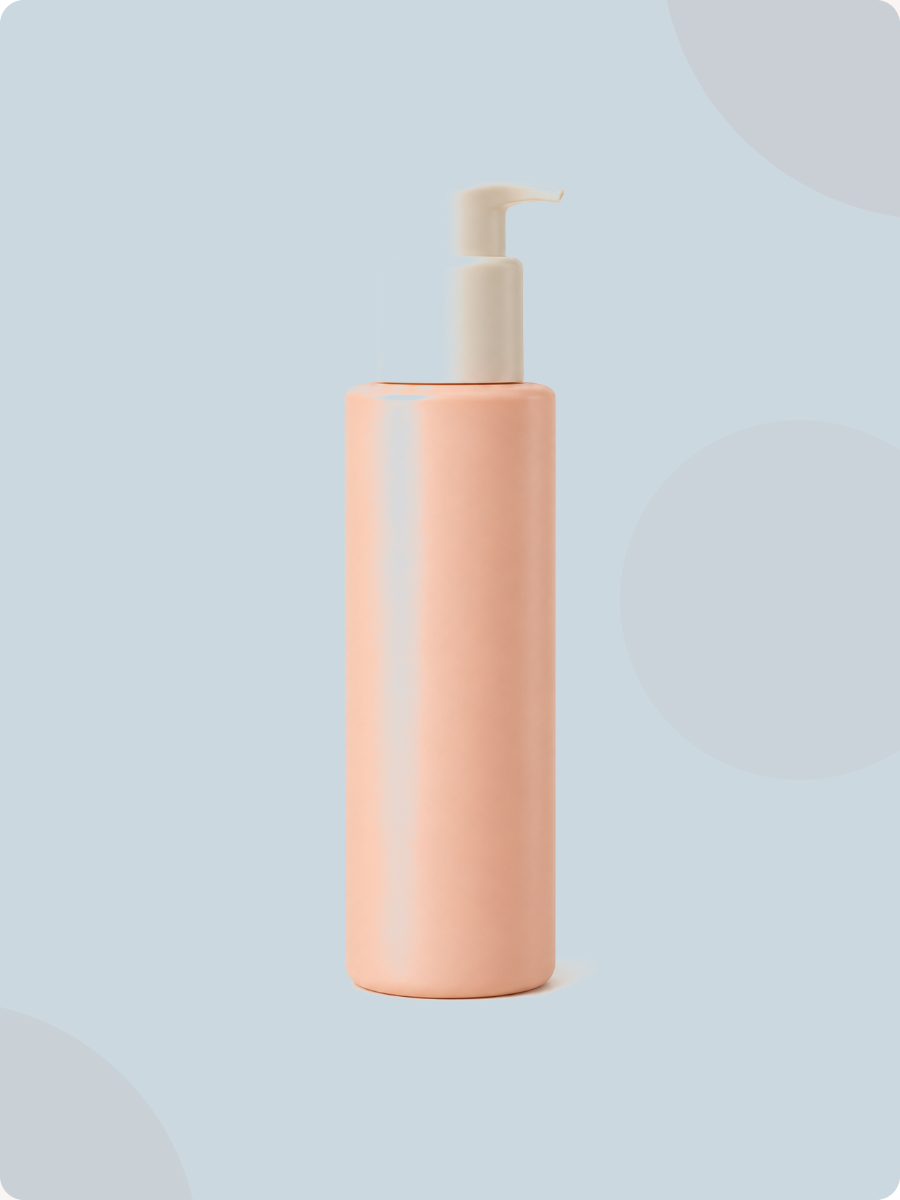
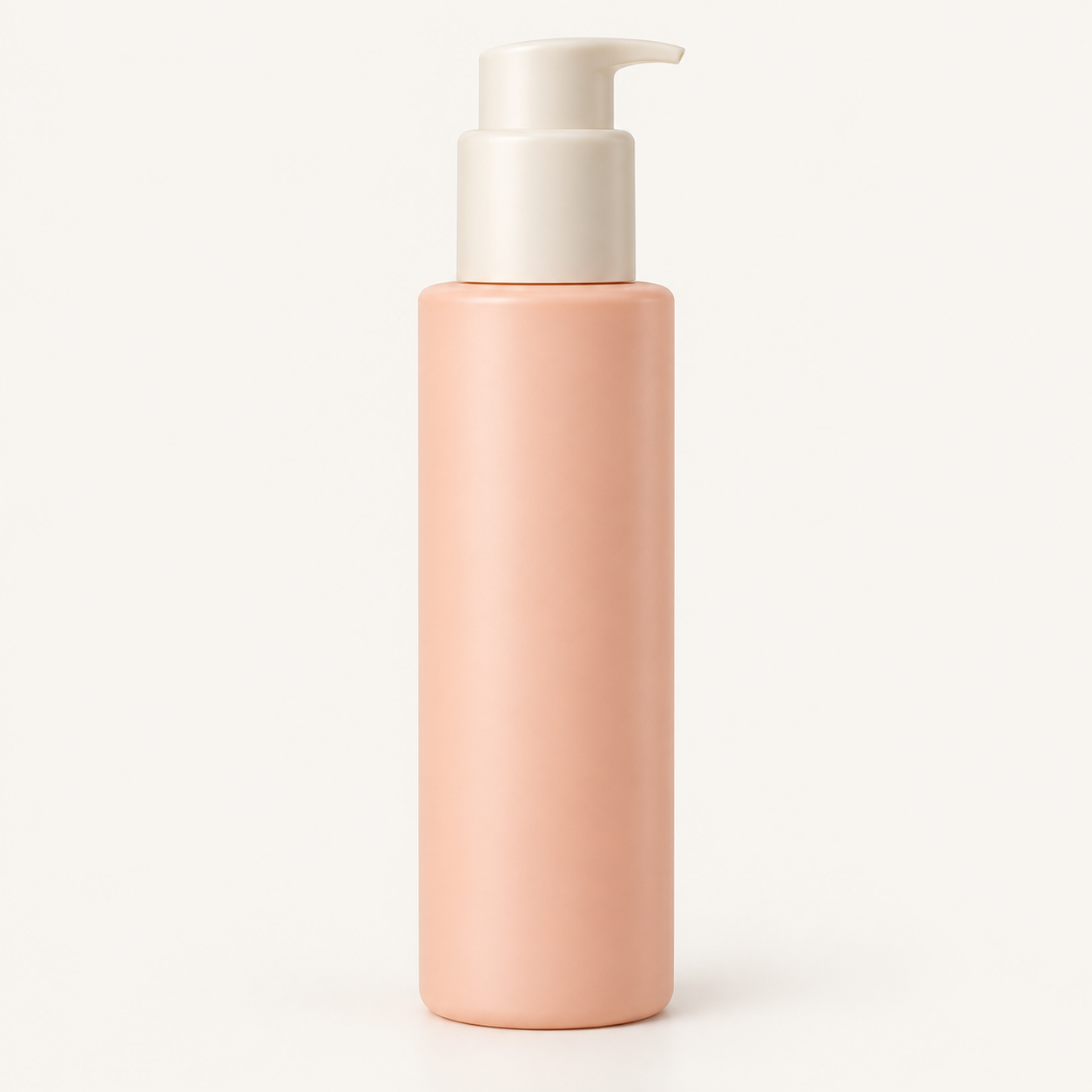
Это один проверенный пример, а не оценка качества на всех фотографиях. Исходный флакон вымышленный. Скачайте исходник, чтобы повторить проверку на своём устройстве.
Как выполнить обработку в редакторе
- Откройте конструктор. Если внутри уже есть нужный проект, сохраните его кнопкой «JSON».
- В блоке «Фото товара» выберите JPG, PNG или WebP до 10 МБ. На телефоне сначала откройте «Панель».
- Поставьте «Вписать фото → Целиком». Так легче заметить повреждения по всему контуру. Сдвигом и масштабом можно изменить расположение изображения.
- Нажмите «Удалить фон» один раз и дождитесь сообщения о результате.
- В блоке «Фон карточки» выберите цвет, заметно отличающийся от товара. Проверьте контур, отверстия, ручки, блики и светлые надписи.
- Если предмет потерял детали, сразу нажмите «Отменить» в верхней панели. После других действий отменять придётся последовательно.
Оставить результат, сменить исходник или обработать вручную
Контур сохранился, лишние участки исчезли. Можно продолжать оформление, но всё равно откройте экспортированный файл в полном размере. Маленькое превью скрывает светлые ореолы и полупрозрачные края.
Вместе с фоном исчезают детали. Отмените обработку. Подойдёт другое фото с более контрастным фоном либо редактор, где можно вручную уточнять маску. В Promo SMM Card сейчас нет кисти для восстановления отдельных удалённых участков.
Фон пёстрый, рядом с предметом другие вещи. Проще сначала снять товар на спокойной подложке или подготовить вырезанный PNG другим инструментом. Цветная стена, узор стола и светлая упаковка могут требовать разной обработки внутри одного кадра.
Товар прозрачный или отражающий. Сохраните исходник. По одной фотографии трудно отделить фон от отражений и прозрачных частей. Для стекла и металла особенно важно не менять внешний вид изделия ради чистого контура.
Что делает эта кнопка и что сохраняется в файл
Текущая обработка делает прозрачными цвета, похожие на цвета в углах фотографии. Это локальная обработка по цвету, без нейросетевого распознавания предмета. Поэтому светлая крышка на светлом фоне может пострадать даже при аккуратном контуре.
Перед обработкой длинная сторона фотографии уменьшается до 1600 px, если исходник больше. Повторное увеличение холста не возвращает утраченные детали. Если нужен крупный результат, сохраните оригинал отдельно и сравните резкость после экспорта.
Кнопка «Скачать карточку» сохраняет композицию вместе с фоном холста и текстом. Выбор PNG сам по себе не означает скачивание отдельного вырезанного предмета на полностью прозрачном холсте. Прозрачные области обработанного фото показывают фон карточки.
Когда фон можно вообще не удалять
Если товар хорошо виден на спокойном исходном фоне, попробуйте сохранить фотографию целиком и подобрать к ней цвет холста. В учебной обложке косметики используется исходное изображение без этой обработки.
Выбор фона и правила размещения надписей зависят от площадки и категории. Перед публикацией проверьте действующую инструкцию Wildberries или требования той площадки, куда загружаете файл. Универсального обещания прохождения модерации по цвету подложки здесь нет.