Как сделать карточку WB: от фото до трёх слайдов
Начните с одного товара и трёх вопросов покупателя: что это, что входит в покупку и как пользоваться. Ниже соберём небольшой комплект в Promo SMM Card. Можно скачать готовый проект и заменить фото и подписи. Регистрация не нужна.
Флакон вымышленный, изображение создано для учебной галереи. «50 мл» и назначение средства — данные примера, а не подтверждённые свойства реального товара. В рабочей карточке замените их сведениями производителя.
До макета: выберите, что покупатель должен узнать
Для нашего примера хватит обложки, слайда об объёме и упаковке, а также схемы применения. Число слайдов зависит от товара. Если у набора важно показать состав комплекта, отдайте ему отдельный кадр; если покупатели путают размеры, нужен слайд с замерами.
Соберите сведения в таблице характеристик. Пока факт не проверен, оставьте поле пустым. Надписи «гипоаллергенно» или «подходит всем» не становятся достоверными от того, что помещаются на макете.
Соберите обложку на холсте
- Откройте учебную обложку косметики или импортируйте комплект из блока выше. На телефоне настройки открываются кнопкой «Панель».
- В блоке «Фото товара» загрузите свой JPG, PNG или WebP до 10 МБ. Выберите «Целиком», чтобы проверить весь предмет. Режим «Заполнить» может обрезать края изображения.
- Нажмите текстовый слой на холсте или выберите его в списке слоёв. В «Свойствах текста» замените название, измените размер и ширину блока. Перенос строки можно поставить вручную.
- Разведите фото и заголовок. Если подпись перекрывает важную часть товара, сократите её, переместите слой или уменьшите масштаб фото. Не уменьшайте весь текст только ради длинной фразы.
- Проверьте карточку в маленьком превью. Название должно читаться, а форма предмета — оставаться понятной.
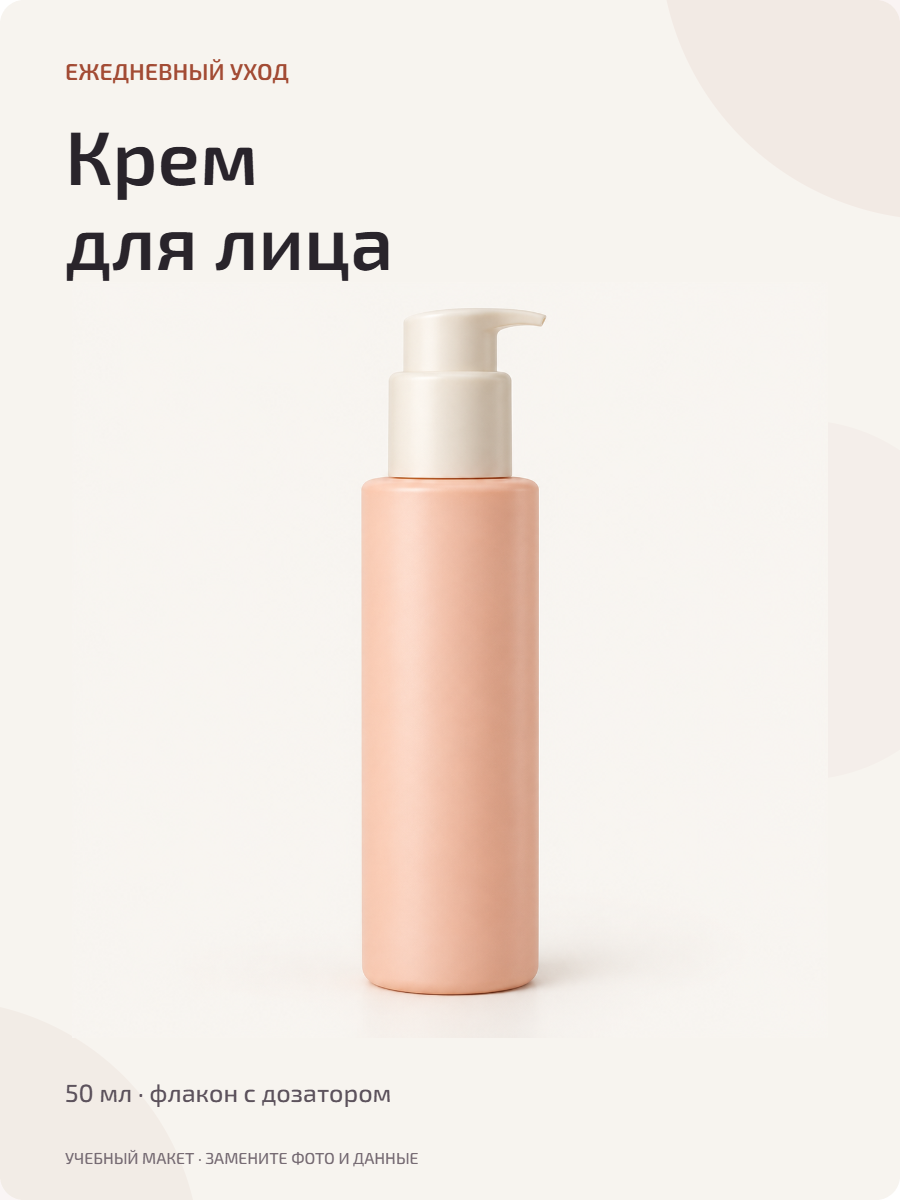
Продолжите мысль на следующих слайдах
В импортированном проекте три слайда. Переключайтесь по миниатюрам над холстом. Второй отвечает на вопрос об объёме и упаковке, третий оставляет место под порядок применения. Для реального средства последовательность нужно взять из его инструкции.
Кнопка «+ Слайд» добавляет следующий кадр. Сохраняйте общие цвета и расположение заголовка, но не повторяйте один и тот же аргумент. Перед добавлением ещё одного слайда сформулируйте вопрос, на который он ответит.
Если вы собираете карточку с нуля, поможет план слайдов. Для других товаров возьмите примеры из галерей одежды, кухни, электроники и украшений.
Сохраните и изображение, и редактируемый проект
В «Формате экспорта» выберите PNG или JPEG текущего размера и нажмите «Скачать карточку». Для нашего холста это 900 × 1200 px. Вариант PNG с удвоением даст 1800 × 2400 px, но не восстановит детали исходной фотографии, если их там не было.
«Скачать все слайды» выгружает серию отдельными PNG текущего размера. Браузер может запросить разрешение на несколько скачиваний. Если сохранился только один файл, проверьте это разрешение или скачайте слайды по одному.
Кнопка «JSON» сохраняет рабочий проект с фотографией и слоями. PNG и JPEG — готовые изображения: после повторной загрузки текст в них уже не станет отдельным слоем. Автосохранение привязано к браузеру; для переноса на другое устройство нужен файл проекта.
Перед загрузкой на Wildberries
Откройте скачанные файлы и проверьте края предмета, подписи, порядок слайдов и соответствие фактической комплектации. Размер 900 × 1200 — выбранный в этом примере пресет редактора, а не универсальное требование для всех категорий и площадок.
Сверьте оформление с официальной инструкцией Wildberries по фотографиям и требованиями своей категории в кабинете продавца. Конструктор готовит изображения; название товара, характеристики и остальные поля карточки заполняются отдельно на площадке.
Удобно пройти чек-лист перед публикацией на скачанных файлах. Именно их увидит покупатель, поэтому проверка только внутри редактора не заканчивает работу.