Красивое оформление в Word: гид редактора 2026
Красивое оформление в Word в 2026 году — это не про декоративные шрифты и цветные рамки, а про то, чтобы документ на 12-40 страниц открывался и читался так же легко, как лендинг. За последние два года Microsoft 365 переписал движок стилей, добавил живой предпросмотр оглавления и подтянул работу с картинками — но 70% копирайтеров и редакторов по-прежнему форматируют текст пробелами, ставят заголовки вручную через жирный шрифт и пересобирают оглавление перед каждой отправкой клиенту. Дальше — конкретный порядок действий, как оформить документ Word за час так, чтобы он подходил под КП клиенту, ТЗ копирайтеру, портфолио, методичку и ВКР: стили заголовков, межстрочный интервал, отступы абзаца, колонтитулы, картинки в Word, таблицы в Word и шаблон документа, который потом закрывает 80% задач без правок.
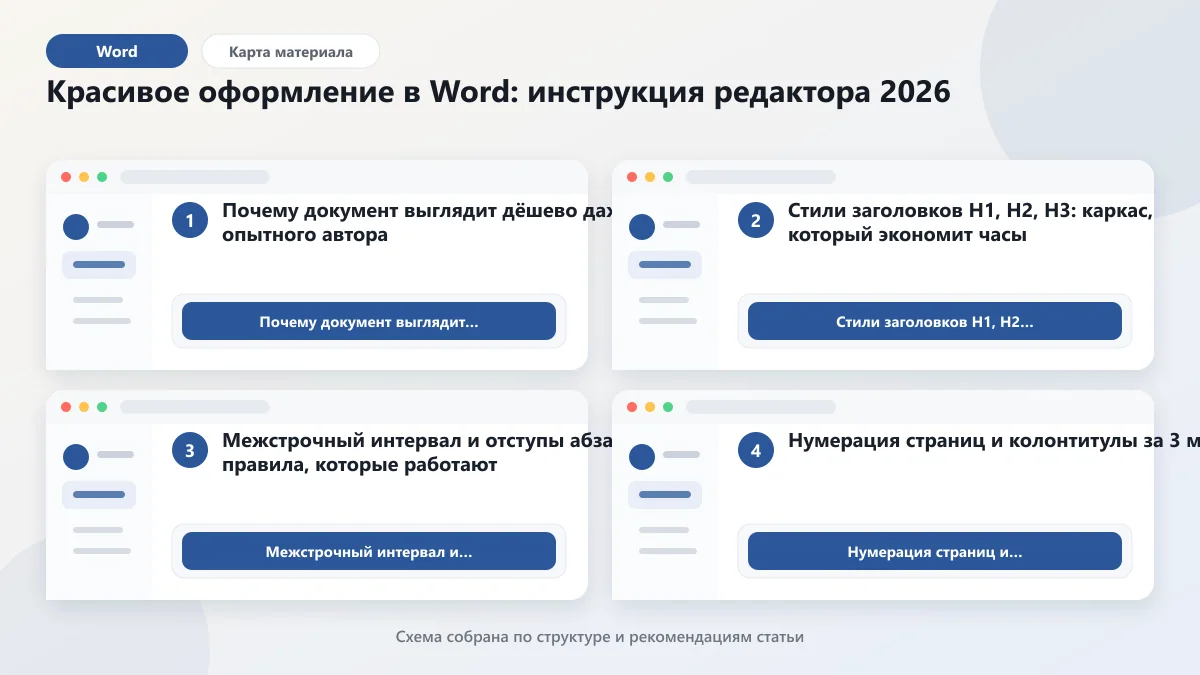
Почему документ выглядит дёшево даже у опытного автора
Открываю КП от подрядчика на 18 страниц. Шрифт — Times New Roman 12, межстрочный 1,0, заголовки — жирный Calibri 14 без отступа сверху, картинки на пол-листа в режиме «По контуру», таблица съехала за поля, нумерация страниц отсутствует, оглавление вписано руками — и две страницы из 18 поехали при открытии на другом компьютере, потому что у клиента не оказалось одного из шрифтов. На разбор и пересборку этого документа я потратил 47 минут — почти час оплачиваемого времени, который заказчик ждал в тишине, пока подрядчик «обновляет файл».
Так выглядит 60-70% документов, которые делают опытные авторы без опоры на стили. Контент — нормальный, фактура — на уровне, но визуальное доверие падает на первом же листе, и клиент уже читает не текст, а ошибки оформления. Это та точка, где деньги теряются не на словах, а на 10 минутах, которые автор сэкономил на стилях заголовков.
Красивое оформление в Word — это не вопрос вкуса. Это вопрос системы: один раз собранный шаблон, три-четыре правильно настроенных стиля заголовков и аккуратная сетка отступов закрывают подавляющее большинство задач без ручной правки.
Стили заголовков H1, H2, H3: каркас, который экономит часы
Стили заголовков — это первое, что нужно настроить в любом документе длиннее одной страницы. На панели «Главная» в группе «Стили» уже есть встроенные «Заголовок 1», «Заголовок 2», «Заголовок 3» — их и стоит использовать, но почти всегда переопределяя оформление под себя.
Минимальная связка для делового документа: «Заголовок 1» — кегль 18-22, жирный, отступ сверху 24 pt, снизу 12 pt; «Заголовок 2» — 14-16, жирный, отступ сверху 18 pt, снизу 6 pt; «Заголовок 3» — 12-13, полужирный или капитель, без отступа снизу. Шрифт у всех трёх — один и тот же гротеск (PT Sans, Inter, Source Sans, Roboto), цвет — близкий к чёрному, но не чистый #000000: лучше графит #1A1A1A или тёмно-синий #1F2A44. Чистый чёрный на белом фоне выглядит грубо и режет глаза.
Главный смысл стилей — не визуальный. Стили — это структура. На них строится автособираемое оглавление, боковая навигация (Ctrl+F → «Навигация»), корректные закладки при экспорте в PDF и работа скринридеров. Документ на 30 страниц без стилей собирает оглавление вручную 40-60 минут; с проставленными стилями — за 30 секунд через «Ссылки → Оглавление». На обновлении документа разница превращается в часы. Подробно про эту механику разобрано в материале про автоматическое оглавление в Word — там же показано, как обновлять номера страниц одной кнопкой при правках текста.
Чтобы стили не съезжали при копировании из браузера, в чате или из Excel, ставьте «Вставить как обычный текст» (Ctrl+Shift+V в свежих версиях или «Главная → Вставить → Сохранить только текст»). Это снимает чужое форматирование и подгружает ваши стили автоматически. На потоке из 20-30 вставок в день экономия — 15-25 минут, которые иначе уйдут на «почему этот абзац выглядит иначе».
Межстрочный интервал и отступы абзаца: правила, которые работают
Межстрочный интервал в красивом документе Word лежит в диапазоне 1,15-1,5. Значение 1,0 делает текст плотным и тяжёлым для чтения с экрана, 2,0 уместен только в студенческих работах по ГОСТу и в черновиках, на которые ставят правки от руки. Для КП и ТЗ оптимально 1,15 при кегле 11-12 pt и 1,5 при кегле 11 pt с увеличенными полями.
Интервал задают через стиль «Обычный» — не отдельно для каждого абзаца. Если поправить вручную, а потом обновить стиль, поедут все исключения, и придётся пересобирать форматирование заново.
Отступы абзаца — две независимые настройки: отступ первой строки (красная строка) и интервал перед/после абзаца. В деловой типографике 2026 года используют один из двух подходов. Первый: красная строка 1,25 см без интервалов между абзацами — классический «книжный» вариант для длинных текстов, методичек и ВКР. Второй: без красной строки, но с интервалом после абзаца 6-12 pt — «веб-стиль», подходит для КП, ТЗ, портфолио и презентационных документов. Смешивать два подхода в одном файле нельзя: документ начинает выглядеть как черновик после трёх рук.
Отбивать абзацы пустыми строками — главное оформительское преступление в Word. Каждая лишняя пустая строка ломает выравнивание при смене кегля или интервала, и через пять правок документ превращается в кашу с разными расстояниями между блоками.
Нумерация страниц и колонтитулы за 3 минуты
Нумерация страниц вставляется через «Вставка → Номер страницы → Внизу страницы → По центру» (или по правому краю). Для документов сложнее одностраничного КП почти всегда нужно отключить номер на титульной странице: на вкладке «Конструктор колонтитулов» поставьте галку «Особый колонтитул для первой страницы».
Для ВКР, диплома, методички часто нужна нумерация со страницы 3 — после титульного листа и оглавления. Это делается через разрывы разделов: ставим курсор в конце второй страницы, «Макет → Разрывы → Следующая страница», в новом разделе отключаем «Как в предыдущем разделе» в «Конструкторе колонтитулов», вставляем нумерацию и через «Формат номеров страниц» выбираем «Начать с: 1». На первый раз это занимает 8-12 минут разбора, на пятый — 90 секунд.
Колонтитулы в красивом документе содержат только функциональную информацию: название документа, имя клиента, дату, телефон или сайт автора. Логотип в колонтитуле уместен, но строго слева или справа, кегль 8-9 pt, цвет — серый #707070. Большой цветной логотип на каждой странице удешевляет документ так же быстро, как Comic Sans в заголовке.
Если вы делаете коммерческое предложение или презентационный документ на 10-20 страниц, в верхнем колонтитуле уместно повторять название продукта, в нижнем — нумерация и контакт. Это не декорация — это навигация: клиент листает страницы 15-20 секунд каждую, и без верхнего колонтитула он забывает, какой раздел сейчас открыт.
Параллельно с Word многие копирайтеры собирают и визуал для маркетплейсов — там логика «крупный заголовок, один акцент, читаемая иерархия» точно такая же. Можно создать карточку для OZON в бесплатном конструкторе за 5-10 минут, не открывая Photoshop, и сразу проверить, как ваш текстовый каркас работает на квадратном изображении.
Картинки и таблицы в Word без съезжающей вёрстки
Картинки в Word — самая частая причина, по которой документ «разваливается» у клиента. Базовое правило: режим обтекания — «В тексте» или «Сверху и снизу», привязка к абзацу зафиксирована (правый клик по картинке → «Размер и положение» → вкладка «Положение» → отключить «Перемещать вместе с текстом» для критичных позиций, оставить «Привязать»).
Размер изображения задавайте в процентах от ширины колонки — 60-100% для иллюстраций, 30-50% для скриншотов интерфейсов с пояснениями. Перед вставкой картинки тяжелее 500 КБ сжимайте через «Формат рисунка → Сжать рисунки → 150 ppi (экран)» — документ с десятью необработанными скриншотами весит 40-80 МБ и не открывается в почте.
Подписи к рисункам ставьте через «Ссылки → Вставить название» — Word сам пронумерует «Рис. 1», «Рис. 2», и при перестановке картинок номера обновятся одной кнопкой F9. Руками подписывать «Рисунок 5» — гарантия того, что после перестановки разделов в документе будет два «Рисунка 3» и ни одного «Рисунка 4».
Таблицы в Word работают по тем же правилам: ширина — 100% страницы или фиксированный процент, шрифт в шапке — 10-11 pt полужирный, в ячейках — 10-11 pt обычный, заливка шапки — светло-серая #F2F2F2 или фирменный акцент в 10% насыщенности. Внутренние границы делайте тонкими (0,5 pt) светло-серыми, внешние — той же толщины. Толстые чёрные рамки — наследие Word 2003, в 2026 году так таблицы оформляют только в студенческих работах по жёсткому ГОСТу.
Для длинных таблиц на 2-5 страниц обязательно включайте «Макет → Повторить строки заголовков» — иначе шапка останется только на первой странице, и читатель будет листать туда-сюда, чтобы понять, что значит колонка 3.
Шаблон документа: как один файл закрывает 80% задач
Шаблон Word (.dotx) — это документ с заранее настроенными стилями, шрифтами, колонтитулами, полями, нумерацией и иногда заглушками контента. Открывая шаблон, вы получаете новый файл с уже готовым оформлением, а исходник остаётся нетронутым.
Минимальный рабочий набор для копирайтера и редактора — два шаблона: один под коммерческие предложения и портфолио (веб-стиль, без красной строки, с акцентным цветом), второй под ТЗ, методички и длинные тексты (книжный стиль, с красной строкой, без цветных акцентов). Студенту достаточно одного шаблона по ГОСТу его кафедры — обычно это Times New Roman 14, интервал 1,5, поля 30/20/20/20 мм, нумерация снизу по центру со страницы 3.
Создаётся шаблон так: открыли документ с настроенными стилями → «Файл → Сохранить как» → тип файла «Шаблон Word (*.dotx)». Дальше шаблон лежит в папке Custom Office Templates и появляется в разделе «Создать → Личные» при создании нового документа.
На потоке из 10-15 КП в месяц один шаблон экономит 3-7 часов чистого времени, которое раньше уходило на ручную настройку шрифтов, отступов и колонтитулов. У редактора, который работает с 30-50 ТЗ в месяц, экономия достигает 10-15 часов — это полноценный рабочий день, выкупленный обратно у форматирования.
Расчёт: сколько ручное форматирование стоит редактору в час
Считаем по рыночным ставкам 2026 года. Редактор-фрилансер среднего уровня берёт 1500-2500 ₽ за час, штатный редактор в digital-агентстве обходится компании в 1200-1800 ₽ за час с учётом налогов и накладных. Возьмём среднюю — 1800 ₽/час.
Один документ КП на 15-20 страниц без шаблона требует ручной настройки: 8-12 минут на стили заголовков, 5-7 на отступы и интервалы, 6-10 на колонтитулы и нумерацию, 10-15 на размещение картинок и подгонку таблиц, 5-8 на пересборку оглавления перед отправкой. Итого 34-52 минуты — округлим до 45 минут на один документ.
При 12 документах в месяц это 9 часов чистого времени на форматирование. В деньгах — 16 200 ₽ в месяц при ставке 1800 ₽/час, или 194 400 ₽ в год.
Тот же объём документов с готовым шаблоном требует 8-12 минут на наполнение: вставить текст с очисткой форматирования, обновить оглавление (F9), пробежаться по картинкам и таблицам. На 12 документах в месяц — 2-2,5 часа вместо 9. Экономия — 6,5-7 часов, или 11 700-12 600 ₽ в месяц. Один час, потраченный на сборку шаблона в начале года, окупается за первую же неделю.
Для копирайтера со ставкой 800-1200 ₽/час цифры скромнее, но логика та же: при 8-10 КП и ТЗ в месяц шаблон возвращает 5-7 часов и 4 000-8 400 ₽ ежемесячно. На горизонте года — 50-100 тысяч ₽ дополнительного дохода без увеличения объёма работы.
Три ошибки оформления: последствия и цифры
Ошибка 1. Форматирование пробелами и пустыми строками. Автор выравнивает заголовки и отступы пробелами и Enter'ами вместо стилей и табуляции. Последствия: при смене шрифта или кегля всё едет; при открытии на другом компьютере с другой шириной колонки половина строк ломается. Стоимость: 20-40 минут пересборки на каждый документ + риск, что клиент получит документ с поехавшей вёрсткой и закроет письмо до прочтения первого абзаца. На потоке 10 документов в месяц — 3-7 часов потерянного времени и 1-2 «упущенных» сделки в год от не открытых КП.
Ошибка 2. Ручные стили вместо встроенных. Автор делает заголовки жирным шрифтом большего кегля, без присвоения стиля «Заголовок 1/2/3». Последствия: оглавление не собирается автоматически, навигация в боковой панели пустая, PDF экспортируется без закладок, скринридеры читают документ как сплошной текст. Стоимость: 40-60 минут на ручную сборку оглавления для документа на 30 страниц + потеря доступности. На ВКР или большой методичке — это разница между «защитил с первого раза» и «вернули на доработку из-за формальных требований».
Ошибка 3. Работа без шаблона. Каждый новый документ собирается с нуля: шрифты, отступы, колонтитулы, нумерация — всё вручную. Последствия: 30-50 минут на каждый документ уходит в форматирование вместо контента; визуальный стиль плавает от файла к файлу, и портфолио из 20 работ выглядит как сборная солянка от пяти разных авторов. Стоимость: 5-10 часов в месяц у активного копирайтера и до 15-20 часов у редактора — деньги, которые буквально лежат на полу.
Где красивое оформление в Word окупается быстрее всего
Коммерческое предложение клиенту. КП — главный документ, по которому клиент принимает решение о сотрудничестве. Аккуратное оформление в Word поднимает воспринимаемую стоимость услуг на 15-30% — это не маркетинговый трюк, а наблюдение из практики агентств: одно и то же предложение в шаблонном файле и в сыром документе клиенты оценивают по-разному. Шаблон под КП окупается на первой же сделке.
ТЗ копирайтеру. Хорошо оформленное ТЗ читается на 30-40% быстрее и оставляет меньше вопросов на старте. Структура с заголовками H2-H3, аккуратные таблицы с критериями приёмки и обновляемое оглавление сокращают число итераций правок в среднем на одну — это 1-3 часа сэкономленного времени на каждом тексте.
Портфолио. Портфолио копирайтера или редактора в PDF, собранное из единого шаблона Word, выглядит как продукт. Сборка из десяти разных файлов с разной типографикой — как папка студенческих работ. Разница в проценте отклика на отправленное портфолио — двукратная: примерно 8-12% против 18-25% в зависимости от ниши.
Методички и обучающие материалы. Здесь оформление становится частью контента: оглавление, нумерация страниц, повторяющиеся шапки и единый стиль таблиц критично влияют на удобство возврата к материалу. Методичка без оглавления и нумерации в 2026 году не воспринимается как готовый продукт — её не пересылают, не цитируют и не сохраняют.
ВКР, дипломные и курсовые работы. Здесь оформление — это не вопрос красоты, а вопрос допуска к защите. Кафедра проверяет формальные требования отдельно от содержания, и расхождение со стандартом по полям, интервалам, нумерации или оформлению таблиц возвращает работу на доработку. Один правильно настроенный шаблон по ГОСТу кафедры решает эту проблему на весь курс.
FAQ: красивое оформление в Word — короткие ответы
Какой межстрочный интервал считается красивым для делового документа Word?
Рабочий диапазон в 2026 году — 1,15-1,5. Значение 1,0 делает текст плотным и тяжёлым для чтения с экрана, 2,0 уместен только в студенческих работах по ГОСТу или в черновиках под правки. Для КП и ТЗ оптимально 1,15 при кегле 11-12 pt и 1,5 при кегле 11 pt с увеличенными полями. Интервал задают через стиль «Обычный», а не отдельно для каждого абзаца.
Зачем использовать стили заголовков, если можно просто сделать текст жирным и крупным?
Стили H1, H2, H3 — это не визуальное оформление, а структура. На них строится автособираемое оглавление, навигация в боковой панели, корректная PDF-структура с закладками и доступность для скринридеров. Документ на 30 страниц без стилей оглавление собирает за 40-60 минут вручную; с правильно проставленными стилями — за 30 секунд.
Как сделать так, чтобы картинки в Word не съезжали при правке текста?
Главная причина съезжающих изображений — режим обтекания «Вокруг рамки» или «По контуру» в сочетании с привязкой к абзацу. Для делового документа выбирайте обтекание «В тексте» или «Сверху и снизу» с фиксированной привязкой к абзацу. Размер задавайте в процентах от ширины колонки (60-100%), а не в пикселях, тогда при смене формата страницы изображение масштабируется корректно.
Чем шаблон Word отличается от обычного документа и зачем он нужен копирайтеру?
Шаблон (.dotx) — документ, в котором заранее настроены стили, колонтитулы, поля, шрифты, нумерация. Открывая шаблон, вы получаете новый файл с готовым оформлением и не правите исходник. Для копирайтера один шаблон под КП и один под ТЗ экономят 15-30 минут на каждом документе. На потоке 10-15 КП в месяц — это 3-7 часов чистого времени.
Как пронумеровать страницы в Word, начиная со второй или третьей?
Нумерация в Word привязана к разделам. Чтобы начать со страницы 2 без номера на титуле — на вкладке «Вставка → Номер страницы» включите нумерацию и в «Конструкторе» отметьте «Особый колонтитул для первой страницы». Чтобы начать со страницы 3 — после титула и оглавления — вставьте «Разрыв раздела со следующей страницы», отключите «Как в предыдущем разделе» и перезапустите нумерацию через «Формат номеров страниц → начать с 1». Это рабочий сценарий для ВКР и методичек.
Каждая минута, вложенная в стили и шаблон сегодня, возвращается часами тишины завтра — когда документ открывается у клиента ровно так, как вы его задумали, и читается до последнего абзаца без визуального шума.