Автооглавление в Word: пошагово в 2026
В мае 2026 года редактор тендерного отдела открыл документ на 78 страниц и за 40 минут вручную собрал оглавление: выписал заголовки, проставил номера страниц, выровнял точки табуляции. Через час дизайнер добавил две новые главы, и редактор сделал то же самое ещё раз. Это не редкий случай — это норма для половины офисов, где знают про автоматическое оглавление в Word, но боятся его настраивать. Между тем автоматическое содержание word собирается за 90 секунд: три кнопки на вкладке «Ссылки», заранее размеченные стили «Заголовок 1» и «Заголовок 2», и кликабельное оглавление с нумерацией страниц готово. Разбираем пошагово, как сделать оглавление в word без боли, как обновлять его после правок, как кастомизировать уровни и точки, что делать, если оно «не видит» заголовки, и чем оглавление в ворде отличается от аналогов в LibreOffice Writer и Google Docs. Отдельно — три ошибки, которые стоят редактору часов работы, и сценарии, в которых ручное оглавление превращается в финансовую дыру.
Почему ручное оглавление съедает рабочий день редактора
Простая арифметика. Редактор-фрилансер в 2026 году в России берёт за час работы 1 500-3 500 ₽, средняя ставка по Москве — около 2 200 ₽. На ручное оглавление документа в 50 страниц с 30 заголовками двух уровней уходит 25-40 минут: выписать формулировки, проверить номера страниц, выровнять точки, потом ещё раз пройтись после правок. При трёх итерациях правок (а это рядовой сценарий для тендерного документа или клиентского отчёта) — это 75-120 минут или 2 800-4 400 ₽ из бюджета проекта, потраченные на работу, которую Word делает за 90 секунд.
В издательствах и юридических отделах счёт идёт ещё жёстче. Юрист, который правит регламент на 120 страниц с пятиуровневой нумерацией, тратит на ручную сверку оглавления 1,5-2 часа на каждую крупную правку. При ставке 4 500 ₽ в час за квартал на одном документе сгорает 50-80 тысяч ₽ просто потому, что никто не разметил заголовки стилями в начале работы. Автоматическое оглавление в Word снимает эту статью затрат полностью — остаётся одна кнопка «Обновить таблицу».
Дальше — про то, как этой кнопкой пользоваться без сюрпризов.
Четыре шага: автоматическое оглавление в Word
Алгоритм одинаков для Word 2016, 2019, 2021, Microsoft 365 и веб-версии Word Online. Различается только расположение пары кнопок, логика идентична.
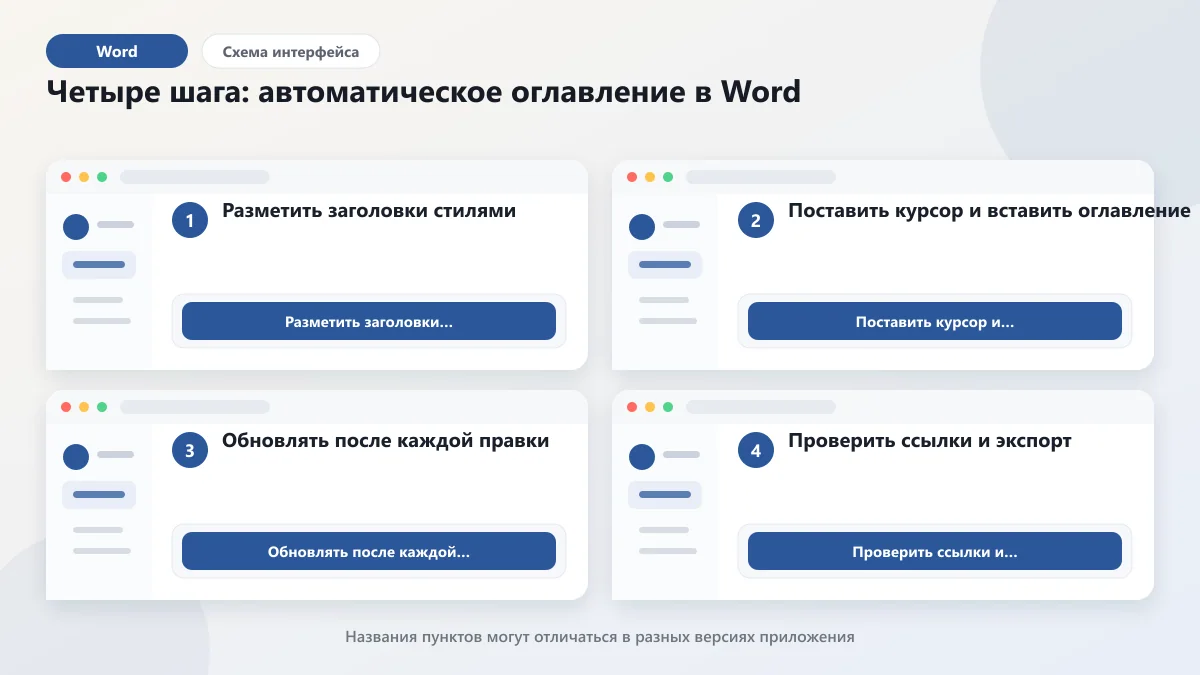
Шаг 1. Разметить заголовки стилями
Это единственный шаг, который занимает время. Word не умеет угадывать, что у вас заголовок — он работает только с тем, что помечено стилями «Заголовок 1», «Заголовок 2», «Заголовок 3». Жирный текст 16 кеглем для Word — обычный абзац, в оглавление он не попадёт.
Выделите строку с названием раздела, на вкладке «Главная» в галерее стилей кликните «Заголовок 1». Для подразделов — «Заголовок 2», для пунктов внутри подразделов — «Заголовок 3». Шрифт и цвет можно менять потом — главное, чтобы стиль был назначен.
Полезный лайфхак: горячие клавиши Alt+Ctrl+1, Alt+Ctrl+2, Alt+Ctrl+3 назначают первые три уровня заголовков без клика мышью. На документе с 50 заголовками это экономит 5-8 минут.
Шаг 2. Поставить курсор и вставить оглавление
Курсор ставится туда, где оглавление должно появиться: обычно это сразу после титульной страницы или аннотации. Открываете вкладку «Ссылки» (между «Дизайн» и «Рассылки»), слева кнопка «Оглавление». При клике выпадает галерея с готовыми шаблонами: «Автособираемое оглавление 1» и «Автособираемое оглавление 2» — это два готовых формата с заголовком «Оглавление» сверху и тремя уровнями вложенности. «Ручное оглавление» — это не оглавление, это болванка с местами для ручного ввода, её брать не надо.
После клика по «Автособираемое оглавление 1» таблица появляется на текущей странице за полсекунды. Если в документе размечены стили — внутри будут все заголовки с номерами страниц и точками-разделителями. Если стилей нет — Word напишет «Ошибка: не найдены элементы оглавления». Это не баг, это диагностика: возвращаетесь к шагу 1.
Шаг 3. Обновлять после каждой правки
Оглавление в Word — это не живая таблица, оно не пересобирается автоматически при изменении текста. После каждой существенной правки (добавили раздел, переместили главу, поменяли формулировку заголовка) нужно кликнуть по таблице и нажать кнопку «Обновить таблицу» сверху. Word спросит: «Обновить только номера страниц» или «Обновить целиком». Второй вариант — рабочий по умолчанию: он пересоберёт и тексты заголовков, и страницы.
Альтернатива — клавиша F9 на выделенной таблице. Делает то же самое, но без диалога.
Шаг 4. Проверить ссылки и экспорт
Кликабельное оглавление в Word работает по принципу «Ctrl + клик»: удерживаете Ctrl, кликаете по строке оглавления — курсор перепрыгивает к нужному заголовку. При экспорте в PDF через «Файл» → «Сохранить как» → формат PDF ссылки сохраняются и работают в любом просмотрщике, включая мобильные.
Для документов, которые уходят клиенту или в тендер, это критично. Получатель не должен листать 78 страниц, чтобы найти раздел про сроки — он кликает по строке оглавления и оказывается там за полсекунды.
Кастомизация: как настроить уровни, точки и нумерацию
Готовые шаблоны закрывают 80% задач. Оставшиеся 20% — это документы, где нужно показать четыре уровня заголовков, скрыть нумерацию страниц или поменять заполнитель между названием и страницей.
Для тонкой настройки: «Ссылки» → «Оглавление» → «Настраиваемое оглавление». Открывается окно с параметрами.
Уровни. Поле «Уровни» от 1 до 9. Для большинства задач хватает 2-3. Если задрать до 5-6, оглавление превращается в портянку на полстраницы, которая никому не помогает.
Заполнитель. Поле «Заполнитель»: точки, дефисы, сплошная линия или ничего. По умолчанию — точки. Дефисы выглядят суше и подходят для технических документов. Пустой заполнитель — для лаконичных лонгридов и презентаций.
Номера страниц. Галочка «Показать номера страниц» снимается, если документ предназначен для онлайн-чтения (например, веб-методичка или Knowledge Base). Тогда оглавление становится списком кликабельных ссылок без чисел.
Гиперссылки вместо номеров. Галочка «Гиперссылки вместо номеров страниц» — для веб-документов и страниц HTML-help. В обычном печатном документе её снимать не надо.
Стили оглавления. Кнопка «Изменить» в окне «Оглавление» открывает редактор стилей TOC 1, TOC 2, TOC 3 — это форматирование строк оглавления, а не самих заголовков в тексте. Здесь меняется кегль, отступ, межстрочный интервал, цвет. Полезно, когда корпоративный гайд требует строгий шрифт оглавления.
Кастомизация занимает 5-10 минут один раз и сохраняется в шаблоне .dotx, который потом подгружается ко всем новым документам. У редакции с 10 типовыми документами в месяц это экономия 2-3 часа в месяц только на оформлении.
Расчёт: сколько экономит автооглавление на 50-страничном документе
Берём типовой документ копирайтерского агентства — методичка для клиента на 50 страниц с 28 заголовками двух уровней. Считаем три сценария.
Сценарий 1. Ручное оглавление, ставка редактора 2 200 ₽/час. Сбор оглавления — 30 минут. Три раунда правок с пересборкой — ещё 60 минут. Итого 90 минут или 3 300 ₽ на одном документе. Если в месяц проходит 8 таких документов — 26 400 ₽ в месяц или 316 800 ₽ в год чистого времени, потраченного на ручное переставление точек.
Сценарий 2. Автоматическое оглавление, тот же документ. Разметка стилями — 8 минут (это работа, которую всё равно стоит делать для нормальной структуры). Вставка таблицы оглавления — 30 секунд. Три раунда правок — по 5 секунд на обновление таблицы. Итого ~9 минут или 330 ₽ на документ. Экономия — 89%.
Сценарий 3. Юридический регламент на 120 страниц с пятью уровнями, ставка юриста 4 500 ₽/час. Ручная сборка — 2 часа, пересборка после каждой из 4 правок — 1,5 часа. Итого 8 часов или 36 000 ₽. Автооглавление с заранее настроенным шаблоном .dotx — 25 минут на разметку, 4 раза по 10 секунд на обновление. Итого 26 минут или ~1 950 ₽. Экономия — 34 050 ₽ на одном документе.
Цифры объясняют, почему редакции и юротделы, которые один раз потратили день на обучение команды стилям Word, потом не возвращаются к ручному оглавлению никогда.
Три ошибки при работе со стилями и оглавлением
Эти три кейса встречаются у каждого второго редактора, который только начал работать с автоматическим оглавлением.
Ошибка 1. Заголовки оформлены жирным текстом без стилей. Редактор делает «как красиво»: выделил, поставил кегль 16, сделал жирным, поднял отступ. Word считает это обычным абзацем. Оглавление выходит пустым с надписью «Ошибка: не найдены элементы оглавления». Последствие: 30-60 минут поиска причины, потом всё равно пройти весь документ и переразметить. На документе в 80 страниц с 45 заголовками это 1,5-2 часа потерянного времени, 3 300-4 400 ₽ при средней ставке.
Ошибка 2. Стили заголовков переопределены вручную через прямое форматирование. Редактор применил «Заголовок 1», потом увеличил кегль через панель шрифта, потом изменил цвет. Word фиксирует прямое форматирование поверх стиля. На следующем заголовке делает то же самое — но забывает один параметр, и стиль расползается: Заголовок 1 в одном месте — 18 пт серый, в другом — 16 пт чёрный. Оглавление при этом собирается корректно, но дизайн документа выглядит небрежно. Последствие: возврат документа от клиента или менеджера на исправление, +1-2 часа на унификацию. Решается одной кнопкой «Изменить стиль» на нужном уровне заголовка — все вхождения подстраиваются автоматически.
Ошибка 3. Не обновили оглавление перед отправкой. Редактор внёс правки, добавил два раздела, переместил один, отправил PDF клиенту. В PDF — старое оглавление с устаревшими страницами и пропущенными разделами. Клиент видит, что в оглавлении нет раздела «Сроки», хотя в тексте он есть. Последствие: в лучшем случае — переотправка документа и потеря 15-30 минут, в худшем — отказ на этапе тендера. Реальные цифры: при средней маржинальности тендерного контракта 8-15% и сумме контракта 800 000 ₽ потеря — 64-120 тысяч ₽ из-за одной не нажатой кнопки F9.
Ошибки выглядят бытовыми, а стоят как полноценный проект.
Аналоги: LibreOffice Writer, Google Docs, Pages
Word не единственный редактор, который умеет автоматическое оглавление. Логика везде та же — сначала стили заголовков, потом вставка таблицы. Но детали отличаются.
LibreOffice Writer. Бесплатный аналог Word с открытым исходным кодом. Путь к оглавлению: «Вставка» → «Оглавление и указатели» → «Оглавление, указатель или библиография». Окно настроек богаче, чем у Word: больше параметров заполнителей, гибче управление уровнями, есть отдельная вкладка для алфавитного указателя и библиографии. Стили заголовков называются так же — «Заголовок 1», «Заголовок 2». Кликабельность работает по Ctrl+клик, экспорт в PDF сохраняет ссылки.
Когда выбирать LibreOffice: если в команде есть Linux-машины или нужен бесплатный софт без лицензионных ограничений. Для копирайтерского агентства, которое работает на Windows + Microsoft 365, переход не оправдан — на привыкание уйдёт неделя, экономия на лицензии 5-7 тысяч ₽ в год на сотрудника, а потеря производительности на старте — больше.
Google Docs. Веб-редактор от Google. Путь: «Вставка» → «Оглавление». На выбор два формата — с номерами страниц (для документов, которые потом печатаются) и с синими ссылками без номеров (для онлайн-чтения). Принципиальная разница с Word: Google Docs не даёт тонко настраивать уровни, заполнители и стили оглавления. Зато оглавление в Docs обновляется в реальном времени при добавлении нового заголовка — никаких F9 не нужно.
Когда выбирать Google Docs: если документ согласуется в команде из 4-5 человек одновременно и важна совместная работа без отправки версий по почте. Когда возвращаться в Word: если нужен жёсткий контроль над оформлением для финального документа клиенту.
Pages (macOS). Текстовый редактор Apple. Путь: «Вставка» → «Оглавление» → выбор «Документ», «Раздел» или «Закладки». Кастомизация ограничена, как и в Google Docs. Подходит для авторов, которые работают только на маке и не делятся документами с Windows-командами — иначе при экспорте в .docx часть форматирования съезжает.
Сводный вывод: для серьёзной редакторской и копирайтерской работы Word и LibreOffice Writer дают максимум контроля. Google Docs закрывает командную работу. Pages — нишевый инструмент для маководов.
Сценарии: лонгриды, ТЗ, отчёты клиенту, тендеры, методички
Автоматическое оглавление окупается в пяти типовых сценариях редакторской и копирайтерской работы.
Лонгриды на 30-80 тысяч знаков. Статьи в корпоративный блог, экспертные материалы для медиа, главы будущей книги. Без оглавления автор сам теряется в структуре, а редактор не может быстро вернуться к нужной секции при правках. Стили заголовков и автооглавление превращают черновик в навигируемый документ за 5 минут.
Технические задания дизайнерам и подрядчикам. ТЗ на 15-40 страниц с разделами «Цели», «Аудитория», «Структура», «Требования к графике», «Сроки», «Бюджет». Кликабельное оглавление сокращает время поиска нужного раздела дизайнером в 5-7 раз — это особенно заметно на длинных ТЗ для маркетплейсовых карточек, где у одного товара бывает 8-12 разделов требований. Если редактор регулярно готовит брифы для подрядчиков, которые потом делают визуал и хотят создать карточку для OZON по этому ТЗ, кликабельная навигация снимает половину уточняющих вопросов и ускоряет согласование на 1-2 дня.
Отчёты клиенту по проекту. Месячные отчёты SMM-агентства, квартальные сводки по контент-стратегии, итоговые отчёты по запуску. Документ на 25-60 страниц с разделами по каналам, метрикам, выводам. Клиент открывает оглавление, кликает на нужную секцию — это уровень сервиса, который клиент запоминает и за который соглашается на следующий контракт.
Документы для тендеров. Технические описания, регламенты, коммерческие предложения. Тендерная комиссия физически не читает 80 страниц подряд — она открывает оглавление и проверяет наличие разделов из конкурсной документации. Если оглавление кривое, отсутствует или показывает старые страницы, документ воспринимается как небрежный. Это влияет на оценку даже формально, через критерий «качество оформления заявки».
Методички и обучающие материалы. Внутренние руководства для новых сотрудников, гайды по продукту для клиентов, обучающие курсы в формате PDF. Здесь оглавление с двумя-тремя уровнями и кликабельными ссылками — обязательная часть. Пользователь возвращается к методичке не для линейного чтения, а для поиска ответа на конкретный вопрос: «как настроить выгрузку», «где про возвраты», «формула расчёта KPI». Без оглавления PDF превращается в нечитаемый кирпич.
В каждом из этих сценариев счёт идёт не на минуты экономии, а на репутацию редактора, агентства и автора. Документ с аккуратным автооглавлением читается как профессиональный продукт. Без него — как черновик, который дотащили до конца силами одного человека.
Что делать прямо сейчас
Откройте любой документ, над которым работаете в эту неделю. Проверьте, размечены ли в нём заголовки стилями (Alt+Ctrl+Shift+S — панель «Стили»). Если нет — пройдите по тексту, выделите заголовки, назначьте уровни через Alt+Ctrl+1, Alt+Ctrl+2, Alt+Ctrl+3. Поставьте курсор после титула, вставьте автооглавление через «Ссылки» → «Оглавление» → «Автособираемое оглавление 1». После каждой правки — F9 на таблице.
Эта пятиминутная процедура закроет три категории проблем: потерянное время на ручную сверку, забытые обновления перед отправкой и кривое восприятие документа клиентом. Кнопка F9 стоит ровно столько, сколько вы готовы за неё заплатить — в эквиваленте часов своей работы, выкупленных обратно у Word.
Частые вопросы
Как сделать автоматическое оглавление в Word за 4 шага?
Алгоритм одинаков для Word 2016, 2019, 2021, Microsoft 365 и веб-версии Word Online. Шаг 1: разметьте заголовки стилями «Заголовок 1», «Заголовок 2», «Заголовок 3» — выделите текст и нажмите нужный стиль в галерее на вкладке «Главная». Шаг 2: поставьте курсор туда, где должно появиться оглавление (обычно после титула или аннотации). Шаг 3: откройте вкладку «Ссылки» → кнопка «Оглавление» → выберите «Автособираемое оглавление 1» или «Автособираемое оглавление 2». Шаг 4: после каждого изменения текста кликните по таблице оглавления и нажмите «Обновить таблицу» → «Обновить целиком». Оглавление появится с кликабельными ссылками, номерами страниц и нужным количеством уровней.
Почему оглавление в Word пустое или показывает «Ошибка: не найдены элементы оглавления»?
Причина одна: в документе нет заголовков, размеченных встроенными стилями «Заголовок 1», «Заголовок 2» и далее. Жирный текст 16 кеглем — это не заголовок для Word, это просто отформатированный абзац. Откройте панель «Стили» (Alt+Ctrl+Shift+S), пройдите по документу, выделяйте каждый заголовок и применяйте нужный уровень. После этого вернитесь к таблице оглавления, нажмите «Обновить таблицу» → «Обновить целиком». В 9 случаях из 10 проблема решается за 5-10 минут на документе средней длины.
Сколько уровней заголовков поддерживает оглавление в Word?
По умолчанию автособираемое оглавление берёт три уровня: Заголовок 1, Заголовок 2, Заголовок 3. Максимум, который Word соглашается включить через настройку «Настраиваемое оглавление», — 9 уровней. Для копирайтерского лонгрида и большинства редакторских задач хватает 2-3 уровней: глубже структура перестаёт читаться, а оглавление превращается в шумную портянку. В технической документации, диссертациях и тендерных регламентах иногда требуют 4-5 уровней — это уже исключение, не норма.
Чем оглавление в LibreOffice Writer и Google Docs отличается от Word?
Логика та же — сначала стили заголовков, потом вставка оглавления одной кнопкой. В LibreOffice Writer путь: «Вставка» → «Оглавление и указатели» → «Оглавление, указатель или библиография». В Google Docs: «Вставка» → «Оглавление», доступны два варианта — с номерами страниц и с синими ссылками без номеров. Принципиальная разница в одном: Word и LibreOffice уважают авторскую вёрстку, а Google Docs упрощает оформление, поэтому сложные стилевые правки лучше делать в Word, а согласование текста — в Docs.
Можно ли сделать оглавление в Word кликабельным со ссылками на разделы?
Да, автособираемое оглавление в Word по умолчанию становится кликабельным внутри документа: при удержании Ctrl и клике по строке оглавления курсор переходит к нужному заголовку. При экспорте в PDF через «Файл» → «Сохранить как» → формат PDF ссылки сохраняются и работают в любом просмотрщике. Для документов, которые отправляются клиенту или в тендер, это обязательная настройка: кликабельное оглавление с нумерацией страниц снимает половину вопросов «где у вас раздел про сроки».