Аналитика ютуб: пошаговое руководство по YouTube Studio
Если вы залили на канал первые ролики и впервые открыли YouTube Studio, экран с десятками графиков может выглядеть пугающе. Половина новичков закрывает вкладку через минуту и продолжает смотреть только лайки под видео — а это самая бесполезная цифра из всех. Разбираемся по шагам: где живёт аналитика ютуб канала, как её открыть с компьютера и телефона, что означает каждая вкладка и как включить те самые продвинутые функции, о которых обычно молчат гайды для начинающих.
Где находится аналитика ютуб и как её открыть
YouTube Studio — это рабочий кабинет автора. Сама площадка YouTube, которую видят зрители, и Studio для авторов — два разных интерфейса под одним аккаунтом. Открыть Studio с компьютера можно тремя способами, и каждый укладывается в 3–5 кликов.
Способ 1. Через сам YouTube. Заходите на youtube.com под своим аккаунтом, кликаете на аватарку в правом верхнем углу и в выпадающем меню выбираете пункт «Творческая студия YouTube». Откроется отдельная вкладка с адресом studio.youtube.com — это и есть ваш кабинет.
Способ 2. Прямой адрес. Введите в браузере studio.youtube.com — система сразу перебросит в кабинет того канала, под которым вы залогинены. Если у вас несколько каналов, в правом верхнем углу будет переключатель.
Способ 3. С телефона. Нужно отдельное приложение YouTube Studio (не основной YouTube). Скачиваете его в Google Play или App Store, входите под своим аккаунтом — внизу будет вкладка «Аналитика». Мобильная версия урезана, но базовые цифры за последние 28 дней покажет.
Авторская позиция: на телефоне удобно следить за свежими видео в первые часы после публикации, но серьёзный разбор делайте только с компьютера. На большом экране сразу видны все графики, фильтры и сравнения — на телефоне их физически не помещается.
Как устроен интерфейс YouTube Studio
Слева — вертикальное меню с пунктами: «Главная», «Контент», «Аналитика», «Комментарии», «Субтитры», «Авторские права», «Монетизация», «Настройка», «Аудиоматека». Нас интересует пункт «Аналитика» — кликаете и попадаете на дашборд из четырёх вкладок: Обзор, Контент, Аудитория, Доход. Если у вас не подключена монетизация, вкладки «Доход» не будет — это нормально.
В правом верхнем углу любой вкладки — фильтр по периоду. По умолчанию стоит «Последние 28 дней», но можно выбрать 7, 90, 365 дней, год, всё время или произвольный диапазон. Рядом — кнопка «Дополнительные функции» (на английском интерфейсе — Advanced Mode). Это и есть тот самый продвинутый режим, который превращает YouTube аналитикс из обзорной панели в полноценный инструмент анализа.
Создаёте оформление для канала или товара?
Аналитика ютуб подсказывает, какие темы взлетают, — а превью к видео и обложки маркетплейсов работают по тем же законам внимания. Если параллельно с YouTube вы продаёте товары на маркетплейсе, попробуйте бесплатный конструктор и создать карточку для OZON за пару минут: те же приёмы — крупный шрифт, контраст, читаемость с миниатюры — работают и для превью видео, и для карточки товара.
Вкладка «Обзор» — что это и зачем
«Обзор» — стартовый экран аналитики ютуб канала. Здесь YouTube показывает три главных числа крупно: просмотры, время просмотра в часах и количество подписчиков за выбранный период. Под ними — большой график с динамикой по дням.
Ниже идут блоки:
- Статистика в режиме реального времени. Сколько просмотров за последние 48 часов и за последний час. Удобно, когда только что вышло видео и хочется понять, разогналось оно или нет.
- Топ видео за период. Список из 10 самых просматриваемых роликов. Сразу видно, какая тема выстрелила.
- Последние видео. YouTube берёт три-пять свежих публикаций и сравнивает их с обычным результатом канала: «выше среднего», «на уровне», «ниже среднего».
- Истории и Shorts. Если вы публикуете вертикальные ролики, по ним отдельная сводка.
Вкладка «Обзор» — это витрина. Здесь не нужно копаться в деталях, задача — за 30 секунд понять, как идут дела. Если все три главные цифры зелёные и стрелки вверх — канал растёт. Если красные — пора лезть глубже.
Вкладка «Контент» — статистика канала ютуб онлайн по каждому видео
«Контент» отвечает за то, как ваши ролики добывают зрителей. Здесь четыре подвкладки: «Просмотры», «Показы и CTR», «Источники трафика», «Изменение количества подписчиков».
Показы и CTR. Показ — это момент, когда превью вашего видео появилось на экране зрителя минимум на одну секунду. CTR — кликабельность, отношение кликов к показам. Хороший CTR на YouTube — 4–10%; ниже 2% означает, что превью или название не цепляют, выше 10% — что попали идеально.
Источники трафика. Самый недооценённый раздел для новичка. YouTube показывает, откуда пришли зрители: «Из рекомендаций», «С главной страницы YouTube», «Из поиска YouTube», «С внешних источников», «Прямые ссылки», «Просмотры на канале», «Конечные заставки», «Подсказки», «Плейлисты», «Уведомления», и отдельно — пункт «Другие страницы YouTube». Что это такое: суммарная категория для всех мелких источников, которые алгоритм не выделяет в отдельные строки — например, переходы через хештеги, страницы тем, разделы. Если у вас 5–10% трафика идёт из «Других страниц YouTube», это нормально; больше 30% — повод присмотреться, какие именно страницы тянут трафик.
Изменение количества подписчиков. Не путайте с общим счётчиком. Здесь видно, какое конкретно видео принесло подписчиков, а какое — наоборот, заставило людей отписаться. Бывает, что один неудачный ролик уносит 50–200 человек за пару дней.
Вкладка «Аудитория» — кто вас смотрит
Это раздел про людей, и здесь есть две метрики, которые путают почти все.
Уникальные зрители YouTube — что это. Уникальный зритель — это один отдельный человек, посмотревший хотя бы одно ваше видео за выбранный период. Не показ, не сессия, не устройство в идеале (хотя на практике YouTube считает по cookies и аккаунтам). Если один зритель посмотрел 10 ваших роликов за месяц — это 10 просмотров, но 1 уникальный зритель. Что такое уникальные зрители на ютубе с практической точки зрения — это размер вашей реальной аудитории. У канала может быть 100 000 просмотров в месяц и всего 18 000 уникальных зрителей, и это означает, что одни и те же люди возвращаются часто. Или наоборот: 100 000 просмотров и 95 000 уникальных — значит, каждый зритель посмотрел в среднем по одному ролику и ушёл. Это разные стратегии и разные проблемы.
Возвращающиеся и новые зрители. YouTube делит аудиторию на две группы. У стабильного канала на дистанции должно быть примерно 60–80% возвращающихся и 20–40% новых. Если новых меньше 10% — канал не растёт, варитесь в своём пузыре. Если меньше 20% возвращающихся — ваши видео разовые, удержать зрителя не получается.
Дальше во вкладке «Аудитория»:
- Возраст и пол — две диаграммы. Часто авторы удивляются, что их аудитория старше, чем казалось.
- Геогорафия и языки — топ стран и языков интерфейса.
- Когда ваши зрители на YouTube — сетка по часам и дням недели. Тёмные клетки — пик активности. По ней удобно подбирать время публикации.
- Что ещё смотрит ваша аудитория — список других каналов и видео. Это золото для коллабораций и идей контента.
Вкладка «Доход» — для подключённой монетизации
Если ваш канал в Партнёрской программе, появится четвёртая вкладка. Главные числа — расчётный доход, RPM (выручка на 1000 просмотров с учётом всех источников) и CPM (стоимость 1000 показов рекламы для рекламодателя). Здесь же видно разбивку: реклама, YouTube Premium, Super Chat, спонсорство канала.
Эта вкладка не интересна новичкам без монетизации, но полезно понимать логику: монетизация подключается после 1000 подписчиков и 4000 часов просмотра (или 10 миллионов показов Shorts). До этого вкладку даже не показывают.
Информация о канале ютуб — где её посмотреть
Помимо аналитики ютуб канала, в Studio есть раздел с метаданными — общая информация о канале ютуб. Найти её можно в левом меню: «Настройка» → «Канал» → «Основные сведения». Там — название, описание, ключевые слова канала, страна, ссылки на соцсети. Эти поля влияют на то, в каких поисковых запросах канал всплывает, поэтому пройтись по ним один раз стоит обязательно.
Отдельно в разделе «Настройка» → «Канал» → «Дополнительно» лежат настройки аудитории (детский/взрослый канал), автоматических субтитров, разрешений на встраивание. Аналитика косвенно зависит и от этого: канал, помеченный как детский, теряет персонализированную рекламу и часть рекомендаций.
Продвинутые функции ютуб — как включить
Главная фишка YouTube Studio, о которой большинство новичков не знает. На любой вкладке аналитики в правом верхнем углу есть кнопка «Дополнительные функции» (Advanced Mode). Кликаете — открывается отдельный полноэкранный режим.
Что даёт расширенный режим: вместо 5–7 базовых столбцов с цифрами становятся доступны 50+ дополнительных метрик и фильтров. Можно добавлять колонки: средняя продолжительность просмотра в секундах, процент удержания, лайки, дизлайки, комментарии, добавления в плейлисты, переходы по ссылкам в описании, конверсия в подписку, доход по конкретным видео, тип устройства, операционная система, географический регион — всё это раскладывается по любой комбинации фильтров.
Сценарий использования: вы хотите понять, какие из ваших роликов лучше всего конвертируют просмотры в подписки. В обычном режиме такой колонки нет. Включаете Advanced Mode → выбираете «Видео» как ось анализа → добавляете колонки «Просмотры» и «Подписчики» → сортируете по второй. Получаете список: какое видео с одной тысячи просмотров приносит 50 подписчиков, а какое — двух. Через 5 минут анализа становится понятно, какой формат развивать.
Второй сценарий: сравнение видео между собой. Кнопка «Сравнить» в Advanced Mode позволяет наложить графики двух или трёх роликов друг на друга. Видно, на какой минуте удержание у одного провалилось, а у другого — нет. Это и есть базовая работа над качеством контента.
Расчёт: новичок без аналитики против новичка с аналитикой
Возьмём двух начинающих авторов с одинаковым стартом — по 0 подписчиков и одно видео в неделю.
Автор А не открывает Studio дальше счётчика подписчиков. Снимает то, что нравится самому. Через 6 месяцев у него 50 видео и, допустим, 800 подписчиков и 25 000 суммарных просмотров.
Автор Б раз в неделю заходит в аналитику ютуб, смотрит вкладку «Контент» — какие темы выстрелили, во вкладке «Аудитория» — когда зрители онлайн, в Advanced Mode — какие ролики приносят подписчиков. На основе этого корректирует темы. Через 6 месяцев у него тоже 50 видео, но 1400–1900 подписчиков и 60 000–90 000 просмотров.
Разница — рост канала на 30–80% быстрее за тот же срок и те же усилия. Не за счёт магии, а за счёт того, что каждое следующее видео учитывает результат предыдущего. Это и есть смысл регулярной работы с YouTube Analytics для новичка.
Где новички теряют рост: 3 типичные ошибки
Ошибка 1. Смотрят только лайки и комментарии. Лайки — самый эмоциональный, но самый бесполезный показатель для роста. Канал может расти на видео без лайков и стоять на видео с шквалом восторгов — алгоритм ориентируется на удержание и CTR, а не на сердечки. Лайки — это обратная связь по качеству, но не сигнал алгоритму.
Ошибка 2. Не включают Advanced Mode. Базовая аналитика ютуб даёт обзорную картинку, но настоящие инсайты — в продвинутом режиме. Без него вы не увидите, какие конкретно ролики тянут подписчиков, какие источники трафика приносят самых лояльных зрителей, на каких устройствах вас смотрят. Это как ездить на машине, не зная, что у неё есть пятая передача.
Ошибка 3. Не сравнивают видео между собой. Каждое видео анализируют отдельно: «вот это набрало 1000 просмотров, неплохо». Но смысл аналитики — в сравнении. Почему ролик на ту же тему месяц назад набрал 5000, а свежий — только 1000? Без функции сравнения в Advanced Mode такие вопросы остаются без ответа, и автор повторяет одни и те же ошибки.
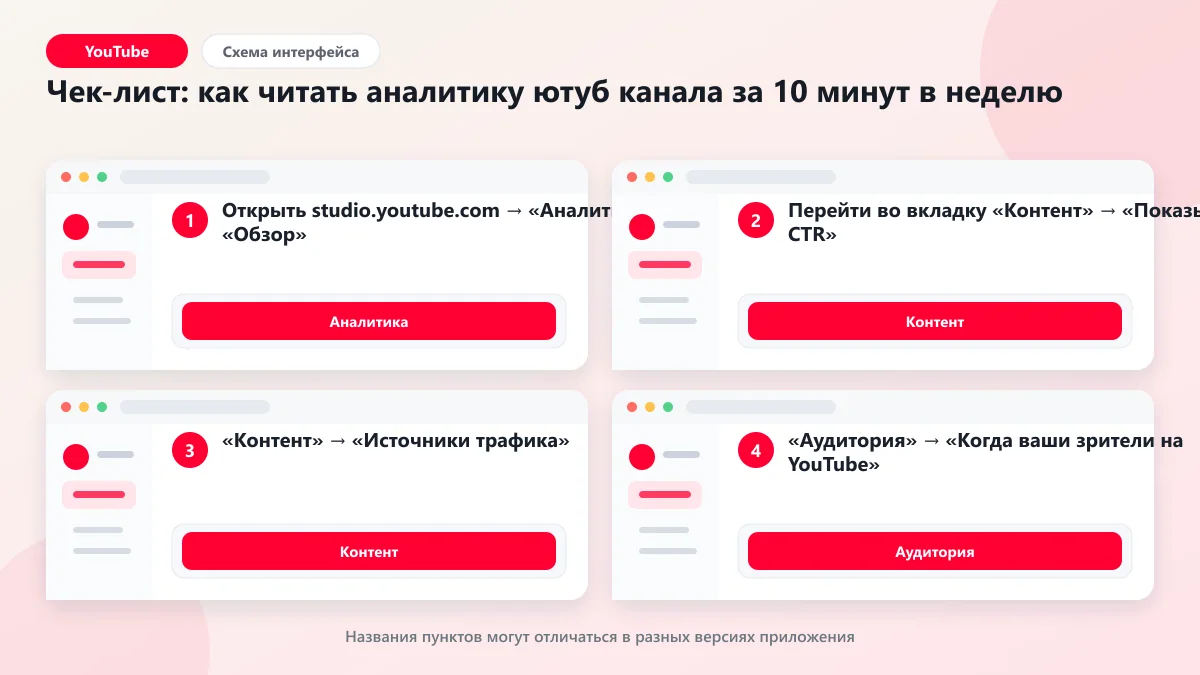
Чек-лист: как читать аналитику ютуб канала за 10 минут в неделю
- Открыть studio.youtube.com → «Аналитика» → «Обзор». Период — последние 7 дней. Посмотреть три главные цифры и динамику.
- Перейти во вкладку «Контент» → «Показы и CTR». Найти ролик с самым высоким и самым низким CTR. Понять, чем отличаются превью.
- «Контент» → «Источники трафика». Проверить, что приносит больше всего просмотров. Если основной источник — поиск, значит, стоит дорабатывать SEO в названиях. Если рекомендации — алгоритм вас полюбил, не сбавлять темп.
- «Аудитория» → «Когда ваши зрители на YouTube». Сравнить с временем публикации. Если расхождение больше 2–3 часов — пересмотреть расписание.
- Включить «Дополнительные функции». Добавить колонку «Подписчики» к видео за период. Найти топ-3 ролика по конверсии в подписку. Запланировать похожие темы.
Десять минут раз в неделю — этого достаточно, чтобы канал не работал вслепую. Полный разбор раз в месяц с сравнением видео и настройкой Advanced Mode-фильтров — этого достаточно, чтобы расти на 30–80% быстрее.
Короткий итог
Аналитика на YouTube доступна каждому автору сразу после первого видео — открывается за 3–5 кликов через studio.youtube.com. Базовый дашборд состоит из четырёх вкладок: Обзор, Контент, Аудитория, Доход. Уникальные зрители — это отдельные люди, а не показы; Advanced Mode даёт 50+ дополнительных метрик и включается одной кнопкой; «Другие страницы YouTube» — нормальный источник трафика. Главное — заходить в YouTube аналитикс не за лайками, а за решениями: какую тему повторить, какое превью переделать, в какое время публиковать. Через полгода такой работы цифры о канале ютуб становятся не просто графиками, а понятным языком, на котором канал говорит со своим автором.
Что еще посмотреть по теме
Чтобы материал работал сильнее, свяжите его с соседними темами блога. Внутренняя перелинковка помогает читателю собрать картину, а поиску — понять структуру сайта.
Нужен быстрый визуал для товара? Откройте создатель карточек: выберите шаблон, добавьте фото и скачайте готовую карточку для маркетплейса.