Как в зуме показать презентацию: гайд для удалёнки
Удалённая презентация — это не «созвон со слайдами». Это формат, где половина внимания аудитории уходит на бытовой шум, мессенджеры и собственный кофе, а вы — единственная картинка на экране. И если первые две минуты прошли с фразой «секунду, сейчас найду нужное окно», дальше можно не стараться: восемь человек из десяти уже листают почту. Разберём предметно — как в зуме показать презентацию так, чтобы её досматривали, как настроить звук и видео, чем отличаются четыре способа демонстрации и где в этой цепочке чаще всего ломается всё.
Для селлера это практичный ориентир: вайлдберриз карточки товаров должно помогать покупателю сравнить товар, а не просто украшать выдачу.
Кстати, та же логика «первый кадр решает всё» работает и в e-commerce: как создавать карточки для вайлдберриз — отдельная история, но принцип общий: если на первом экране непонятно, что происходит, дальше пользователь не идёт. Если нужно быстро собрать главный слайд или обложку для маркетплейса — создай карточку для WB прямо в браузере, без Photoshop и шаблонов из 2014 года.
Почему Zoom-презентация — отдельный жанр
Внимание онлайн-аудитории удерживается в среднем 6–12 минут. Это не «общая статистика», это то, что видно по записям вебинаров: после девятой–десятой минуты открытие чатов в соседних вкладках растёт скачком. Поэтому презентация «как в зале на 90 минут» в Zoom не работает физически — её нужно перепроектировать.
Рабочий ориентир: на 30 минут разговора оптимально 12–18 слайдов. Меньше — спикер «зависает» на одном кадре и теряет ритм. Больше — аудитория не успевает считывать, и слайды превращаются в фон. На часовую встречу — 25–35 слайдов, если это лекция, и 10–15, если это обсуждение с командой.
И ещё одна цифра, которую любят прятать: при правильно настроенной демке (звук, фокус-окно, видео спикера в углу) доля досмотра до конца растёт на 25–40% по сравнению с «голым» шерингом всего рабочего стола. Разница не в харизме — в гигиене показа.
Сколько вообще стоит час Zoom-презентации
Простой расчёт, чтобы было от чего отталкиваться. Zoom Pro — около 1 700 ₽ в месяц за хост, лимит участников 100, длительность встречи до 30 часов. Если вы проводите 8 презентаций в месяц по часу, цена одной встречи в инструменте — примерно 210 ₽.
Альтернатива — собрать 8 человек в офисе. Аренда переговорной с проектором в Москве — 1 500–4 000 ₽ в час. Дорога каждого участника туда-обратно — 60–90 минут. Если средний час сотрудника стоит 1 200 ₽, восемь человек по полтора часа дороги — это 14 400 ₽ потерянного времени плюс аренда. Итого офлайн-встреча на час обходится в 16 000–18 000 ₽, онлайн — в 210 ₽ плюс зарплата спикера.
Разница в 70–80 раз. Это не значит, что офлайн не нужен — для стратегических сессий и продаж на крупных чеках живая встреча всё ещё работает лучше. Но для регулярных демо, отчётов, обучения и продуктовых питчей разница такая, что спорить смысла нет.
Подготовка слайдов под Zoom: что меняется
Слайды для офлайн-выступления и для Zoom — это разные продукты. Печать мелким текстом «потому что в зале большой экран» в окошке 14 дюймов превращается в кашу. Несколько правил, которые экономят нервы:
Соотношение 16:9 и больше ничего
В Zoom область демонстрации почти всегда обрезается до 16:9 у зрителя. Если ваши слайды 4:3, по краям появляются чёрные полосы, и видимая область становится меньше на 25%. На 14-дюймовом ноутбуке это означает, что заголовок 28 кеглем превращается в 22-й. Делайте сразу 1920×1080 или 1280×720.
Крупный кегль и «правило заднего ряда»
Минимальный размер шрифта на слайде — 24 пункта для основного текста, 36+ для заголовков. Проверка простая: уменьшите окно PowerPoint до четверти экрана. Если читается — пройдёт и в Zoom у человека, который смотрит вас с телефона в метро.
Один слайд — одна мысль
Слайды-простыни с пятью буллетами и тремя графиками работают только если вы их раздаёте PDF-ом после встречи. Во время живого шеринга мозг зрителя выбирает: либо слушать вас, либо читать слайд. Чаще выбирают слайд — и пропускают вашу аргументацию. Разрезайте плотные кадры на 2–3 простых.
Шрифты — без экзотики
Inter, Arial, Roboto, Manrope — то, что точно отрисуется на любой системе. Если поставите кастомный шрифт и не вшили его в файл, на чужом компьютере (например, если шарите PPTX через демо-стенд клиента) подставится стандартный, и вёрстка поедет. Пять лишних минут на разбор «почему всё разъехалось» — не то, чем хочется начинать встречу.
4 способа запустить демонстрацию в Zoom
Дальше — главное, ради чего обычно ищут «как в зуме демонстрировать презентацию». В программе четыре принципиально разных режима шеринга, и каждый закрывает свою задачу. Путать их — терять время и аудиторию.
Способ 1. Демонстрация всего экрана
Кнопка «Демонстрация экрана» → вкладка «Базовые» → «Экран 1». Самый простой и самый рискованный вариант. Аудитория видит всё, что вы делаете: уведомления Telegram, открытые табы, имена файлов на рабочем столе. Бывали кейсы, когда HR-ы случайно показывали список кандидатов другой компании.
Когда подходит: воркшопы, где нужно переключаться между несколькими программами, демо-сессии с показом интерфейса. Перед запуском обязательно: закройте мессенджеры, включите режим «Не беспокоить», уберите личные файлы с рабочего стола.
Способ 2. Демонстрация отдельного окна
«Демонстрация экрана» → выбираете окно PowerPoint, Keynote, браузера с Google Slides и так далее. Аудитория видит только это окно. Параллельно вы можете спокойно открывать чат, заметки, скрипт выступления — никто этого не увидит.
Это рабочий вариант по умолчанию для большинства Zoom-презентаций. Если кто-то спрашивает, как в зуме запустить презентацию правильно, — вот так: окном PowerPoint в режиме «Управляемый докладчиком в окне» (Слайд-шоу → Настройка показа). Получаете полноразмерные слайды без перекрытия панелями Zoom и сохраняете возможность держать рядом заметки.
Способ 3. Часть экрана
«Демонстрация экрана» → «Дополнительно» → «Часть экрана». На вашем мониторе появляется зелёная рамка — её можно растянуть на нужную область. Аудитория видит только то, что внутри.
Полезно, когда нужно показать кусок документа, а вокруг — рабочий хаос. Или когда вы ведёте презентацию из одного окна, а в соседнем держите Excel с цифрами — и хотите показывать оба попеременно, не переключая режим. Минус: рамку можно случайно зацепить мышкой и сместить, и зрители увидят кусок «закулисья».
Способ 4. Второй монитор
Если у вас два экрана — это лучший вариант для серьёзных презентаций. На основном мониторе включаете обычный режим докладчика PowerPoint (вы видите слайд + следующий слайд + заметки + таймер). На второй экран PowerPoint выводит чистый слайд — его и шарите в Zoom. Аудитория видит только финальный кадр, вы — всю свою «кухню».
Технически: подключаете монитор → PowerPoint → Слайд-шоу → ставите галочку «Использовать режим докладчика» → проверяете, что слайды выводятся на нужный экран. В Zoom при выборе экрана для шеринга появятся оба — выбираете тот, на котором финальный слайд (обычно «Экран 2»).
Как добавить презентацию в зум: пошагово
На случай, если вы здесь впервые — короткий путь от «открыл Zoom» до «начал показ»:
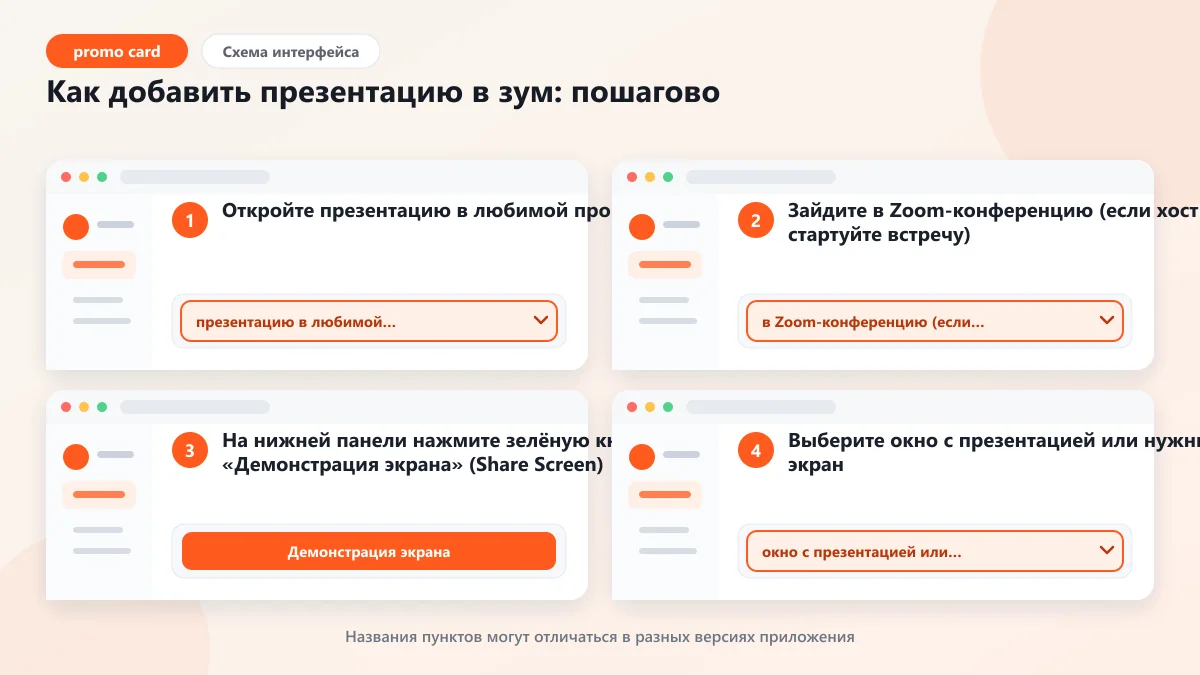
- Откройте презентацию в любимой программе. Лучше за минуту до встречи, чтобы файл успел подгрузиться.
- Зайдите в Zoom-конференцию (если хост — стартуйте встречу).
- На нижней панели нажмите зелёную кнопку «Демонстрация экрана» (Share Screen).
- Выберите окно с презентацией или нужный экран.
- В нижнем левом углу окна выбора — два чекбокса: «Поделиться звуком» и «Оптимизировать для видеоклипа». Первый включайте всегда, если в слайдах есть видео или музыка. Второй — только если запускаете полноэкранное видео; для обычных слайдов он наоборот ухудшает чёткость.
- Нажмите «Поделиться». Запустите слайды в полноэкранном режиме (F5 в PowerPoint, Cmd+Enter в Keynote).
Готово — это минимальный набор. Дальше начинаются нюансы, на которых обычно и валятся.
Звук, видео и виртуальный фон: настройка спикера
Звук
Микрофон ноутбука звучит на «4 из 10». Гарнитура за 1 500–3 000 ₽ — на «7 из 10». Конденсаторный микрофон за 8 000–15 000 ₽ (Samson Q2U, FIFINE K669, Maono PD200X) — на «9 из 10». Разница на слух колоссальная: записи вебинаров с дешёвым микрофоном чаще ставят на 1.25–1.5x скорости и быстрее закрывают. Записи с приличным звуком слушают «как подкаст» — фоном, до конца.
В настройках Zoom: Аудио → отключить «Автоматически регулировать громкость» (иначе при паузах выскакивают щелчки). Уровень шумоподавления — «Авто» для большинства комнат, «Высокий» если рядом дети или открытое окно. Не «Низкий» — он пропускает клавиатуру, и каждое нажатие пробела звучит как удар по столу.
Видео
Камера должна быть на уровне глаз. Ноутбук, стоящий на столе, снимает снизу — и зритель полтора часа смотрит вам в подбородок. Подложите 3–4 книги под ноутбук или купите подставку за 800–1 500 ₽. Это самое дешёвое улучшение картинки, которое существует.
Свет — спереди, не сзади. Окно за спиной превращает вас в чёрный силуэт. Лампа на 4000–5000K со стороны лица, мягкий рассеиватель (можно белый лист А4) — и видео сразу выглядит на уровень дороже.
Виртуальный фон и размытие
Виртуальный фон в Zoom (Настройки → Фоновые изображения) — это компромисс. Без хромакея края волос и плеч «дрожат», и при активной жестикуляции рука периодически исчезает в фон. Размытие выглядит честнее: видно, что сзади настоящая комната, но детали не считываются.
Простой ориентир: для внутренних встреч с командой — размытие. Для презентаций клиентам и публичных вебинаров — либо приличный реальный фон (стена + книжная полка + растение), либо брендированный виртуальный фон в фирменных цветах. Стоковые джунгли и «офис в Нью-Йорке» вычитываются как непрофессионализм за полсекунды.
Аннотации, указатель и удержание внимания
В Zoom во время демонстрации сверху появляется панель «Комментировать» (Annotate). Внутри — кисть, текст, стрелка, штамп, лазерная указка. Большинство спикеров про неё не знают, и зря: аннотации — самый дешёвый способ оживить плотный слайд.
Сценарии использования:
- Указатель — при разборе графика подсвечивайте конкретную точку, а не «вон там, в правом верхнем углу».
- Текстовые подписи — на слайде с воронкой подписали цифры конверсии прямо во время разговора. Зритель видит, что слайд «живой», а не презентация-консерва.
- Стрелки и рамки — выделили блок, к которому возвращаетесь второй раз. Это работает как маркер: «вот сюда смотрим».
Лазерная указка двигается за курсором и видна всем участникам. Если вы наводите её на ключевые цифры, удержание внимания на этом слайде растёт буквально вдвое — это видно по тому, что после такого слайда вопросов «а где было про…» приходит на 40–60% меньше.
Как вывести презентацию в зум при разделении ролей
Когда выступают двое или больше — обычная схема разваливается. Один человек одновременно не может: вести разговор, переключать слайды, читать чат, отвечать на «руку», следить за временем. Получается каша.
Рабочая модель — двое участников: ведущий и продюсер.
Ведущий — говорит, держит зрительный контакт с камерой, переключает свои слайды. Чат не читает, на «поднятые руки» не реагирует, на технические вопросы не отвечает.
Продюсер (или модератор) — отдельным окном Zoom с другого аккаунта. Следит за чатом, фильтрует вопросы, выделяет важное, передаёт ведущему в личку («через 5 минут перерыв», «два вопроса по слайду 12 — задам после блока»). При технических сбоях — даёт реплику в чат, чтобы ведущий не отвлекался.
На вебинарах от 30 человек роль продюсера окупается с первой встречи. На внутренних созвонах команды — избыточно, обходитесь одним человеком.
Запись и хранение: что делать после встречи
Кнопка «Записать» в Zoom предлагает два варианта: на этот компьютер и в облако. Облачная запись доступна только на платных тарифах и удобна тем, что её можно сразу расшарить ссылкой. Локальная — более качественная (не упирается в облачные ограничения битрейта), но занимает 200–400 МБ на час видео в обычном качестве и до 1,5 ГБ в HD.
Что важно держать в голове:
- Перед стартом записи спросите согласие участников. В РФ это не строго обязательно для внутренних встреч, но в публичных вебинарах с записью отношений с аудиторией — необходимая гигиена.
- Локальная запись начинается только после нажатия кнопки. Первые 10 секунд — пустые. Поэтому начинайте говорить через 3–5 секунд после запуска, иначе вступление получится скомканным.
- После окончания встречи Zoom конвертирует файл — это занимает столько же, сколько длилась встреча. Не выключайте ноутбук сразу.
Хранить записи лучше на отдельном диске или в облаке (Яндекс.Диск, Google Drive, Selectel). Папка «Zoom» по умолчанию лежит в «Документах» и за полгода вырастает до 40–60 ГБ незаметно — потом долго ищете, где исчезло место на SSD.
3 ошибки, на которых ломается удалённая презентация
Ошибка 1. «Поделиться звуком» забыли включить
Внутри презентации видеоролик о продукте, спикер запускает его, ролик играет — у спикера. Аудитория видит молчаливую гифку и не понимает, что происходит. Спикер 30–60 секунд не замечает: «У меня же звучит».
Последствие: ключевой кейс «не сыграл», эффект потерян. Если это была холодная демка для клиента с чеком 200 000–500 000 ₽, цена ошибки — этот контракт. Поправимо одним действием: остановить шеринг, нажать «Демонстрация экрана» снова, в нижнем левом включить чекбокс «Звук».
Ошибка 2. Шеринг всего экрана с открытым Telegram
Классика. Во время презентации на экране вылетает уведомление «Маша: всё, я подаю на развод». Видят все 40 участников вебинара. Скриншот летит в чат коллег за 8 секунд. Дальше можно работать только над тем, чтобы это не превратилось в анекдот в индустрии на ближайший год.
Последствие: репутационный удар, иногда — увольнение. По косвенным признакам, в крупных компаниях такое происходит 1–2 раза в квартал. Лечится отдельным рабочим профилем в Zoom без личных мессенджеров и режимом «Не беспокоить» на старте.
Ошибка 3. PPTX без вшитых шрифтов и видео по ссылке
Спикер открывает презентацию у клиента — половина шрифтов поехала, видео не запускается, потому что лежит на чужом облаке, а интернет в офисе клиента блокирует домен. Десять минут возни. К моменту, когда всё заработало, аудитория уже психологически вышла.
Последствие: -30% к воспринимаемому профессионализму спикера, и встреча, в которую вложились на этапе подготовки, проваливается на технике. Решение: PPTX → «Файл» → «Параметры» → «Сохранение» → галочка «Внедрить шрифты в файл». Все видео — внутрь файла, а не ссылками. Лучше — экспорт в локальный MP4 и проигрывание из той же папки.
Как сделать презентацию в зуме «не как все»
Несколько приёмов, которые отличают опытного спикера от новичка. Это не правила — это инструменты, и работают они в зависимости от формата.
Видео спикера в углу слайда. В Zoom есть режим «Демонстрация экрана с встроенным видео» — ваше лицо вшивается в кадр презентации, а не висит отдельной плиткой. Аудитория видит и слайд, и вас одновременно. Эмпатии и удержанию это даёт ощутимый плюс — в среднем +15–20% досмотра на длинных вебинарах.
Включается так: Демонстрация экрана → Дополнительно → «Слайды как виртуальный фон». Презентация загружается прямо в Zoom, ваше видео накладывается на неё.
Опросы и реакции. Раз в 10–15 минут — короткий опрос или просьба «поставьте 👍, если знакомо». Это не геймификация, это сигнал мозгу зрителя «всё, можно перестать смотреть в фон, тут спрашивают». Удержание после такого микро-взаимодействия растёт на 8–12 минут вперёд.
Тайминг видимый. На стартовом слайде укажите план и хронометраж: «1. Контекст — 5 мин. 2. Кейс — 12 мин. 3. Цифры — 8 мин. 4. Вопросы — 15 мин». Когда зритель видит, что у вас есть структура и она конечна, он терпит дольше. Презентация без обещанного финала ощущается бесконечной — даже если идёт всего 25 минут.
FAQ
Можно ли запустить Zoom-презентацию из браузера без приложения?
Да, через веб-клиент Zoom. Но шеринг там урезан: например, нет режима «Часть экрана» и нет демонстрации со звуком на некоторых браузерах. Для серьёзной презентации ставьте десктопное приложение — это занимает 2 минуты и решает 90% потенциальных проблем.
Как в зуме показать презентацию с iPad или планшета?
Через AirPlay (для iOS) или прямой кабель. В Zoom есть пункт «iPhone/iPad» в меню демонстрации — он подключает устройство по сети. Для презентаций с рукописными аннотациями (Procreate, GoodNotes) это незаменимый сценарий: рисуете на планшете, аудитория видит каждое движение пера.
Что делать, если интернет «плывёт» во время демки?
Перейдите с Wi-Fi на проводное подключение или раздачу с телефона по 4G. Zoom стабильно работает от 1,5 Мбит/с на отдачу для HD-видео. Если канал хуже — отключите своё видео (только звук + слайды), нагрузка падает в 3–4 раза, и презентация продолжится без рывков.
Сколько человек реально удержать на одной Zoom-встрече?
Технически Zoom Pro тянет 100 участников, Business — 300, Enterprise — до 1 000. На практике формат «лекция со слайдами» работает до 50–80 человек. Дальше начинается отток внимания, который не лечится никакой подготовкой — нужны другие инструменты (вебинарный режим Zoom Webinars, отдельные комнаты, модераторы).
Презентация показывается, но я не вижу аудиторию — это нормально?
В обычном режиме шеринга — да, окно с участниками сворачивается в маленькую плитку или уходит за слайды. Включите «Боковую панель» в настройках демонстрации (вверху экрана при шеринге → «Параметры просмотра» → «Боковая панель») — увидите и слайды, и сетку участников одновременно.
Что забрать с собой
Хорошая Zoom-презентация — это 70% подготовки и 30% самого выступления. Слайды 16:9, крупный шрифт, проверенный звук, отдельное окно для шеринга, заметки на втором экране, продюсер на длинных вебинарах, аннотации для оживления, виртуальный фон или размытие — это не «опции для перфекционистов», это базовая гигиена жанра. Без неё досмотр падает на четверть, а с ней — растёт на ту же четверть. Разница в 50 процентных пунктов от наличия или отсутствия двадцати минут подготовки — слишком много, чтобы это игнорировать.
И последнее: презентация — это всё ещё про мысль, а не про слайды. Технику настроили — переходите к содержанию. Идеально настроенный шеринг с пустыми слайдами не спасёт скучный доклад, а живая идея пробьётся даже сквозь кривую демку. Но если выбор есть — почему бы не сложить и то, и другое.